







Bei manchen SAP Anwendern werden SAP Formulare nicht mit den SAP-internen Formularwerkzeugen (SAP Script, Smart Forms, Adobe Forms) erzeugt, sondern die Formulargenerierung geschieht über ein externes Outputmanagement-System (OMS). Bei dem externen OMS kann es sich z.B. um die Produkte Jetforms, Formscape, Streamserve oder den TDS (Tentacle Document Server) handeln.
Kategorie: SAP Formulare
-

SAP Adobe Form Cache clearen
Bei der Entwicklung eines Adobe Form Formulars ist es manchmal sinnvoll, den Adobe Form Cache zu clearen.
-

SAP Adobe Forms Überschrift einer Tabelle fehlt ab der zweiten Seite
On SAP Adobe Forms output, table header does not display after second page if HeaderRow Pagination and Binding configurations are not correctly filled. On Adobe Form outputs if table header line HeaderRow of Table object is shown only on first two pages and missing after second page, ABAP programmer should check if below property settings are done for the table HeaderRow.
-

Erfahrungen mit einer Migration eines SAP Systems auf eine HANA Datenbank
Vor kurzem hat einer meiner Kunden die Umstellung seines SAP Systems auf eine HANA Datenbank produktiv gesetzt. Da ich viele Entwicklungen auf diesem System gemacht habe, habe ich das Projekt in seiner 8monatigen Projektdauer begleitet.
-
Bündeln von mehreren SAP Adobe Formularen in einer PDF-Datei
In einem Druckprogramm werden mehrere PDF-basierte Druckformulare für einen Kunden erzeugt. Die Formulare sollen alle in einer einzigen PDF-Datei zusammengefasst werden und per Email verschickt werden.
-

Tutorial Adobe Scripting (3): Berechnung von Zwischensummen und Übertrag pro Seite in SAP Adobe Forms
Wenn eine SAP Rechnung mehrere Seiten aufweist, dann soll die Summe aller Positionen der aktuellen Seite am Ende einer Seite dargestellt werden. Es ist die klassische Forderung nach einer Darstellung des Übertrags auf einer Rechnung.
Beispiel
Wir haben eine Rechnung vorliegen, die 3 Seiten umfasst.
-

Tutorial Adobe Scripting (2): Dynamische Ermittlung der Fonthöhe in einem SAP Adobe Formular
In einem SAP Adobe Forms Formular soll der Inhalt eines Feldes in einer bestimmten Fonthöhe dargestellt werden. Nun kann es aber sein, dass beim Überschreiten einer bestimmten Anzahl an Zeichen die Variable die Größe des Feldes sprengt. In diesem Fall soll die Fonthöhe reduziert werden.
Im folgenden wird ein Workaround vorgestellt, wie dies erreicht werden kann.
-

Sieben Goldene Regeln für ein erfolgreiches SAP Projekt
- Engagieren Sie die besten Berater
- Lassen Sie die Finger von einem Festpreisprojekt
- Legen Sie einen realistischen Go Live Termin fest
- Steuern Sie Ihr Projekt mit einer Software für effektives Taskmanagement (JIRA!)
- Halten Sie geeignete Projekträume mit geeigneter technischer Ausstattung vor
- Sehen Sie Entwickler als wichtigen Teil des Projektteams
- Überschätzen Sie sich nicht – nicht gleich den großen Wurf mit allen SAP Produkten wagen (APO, EWM, GTS,…)
-
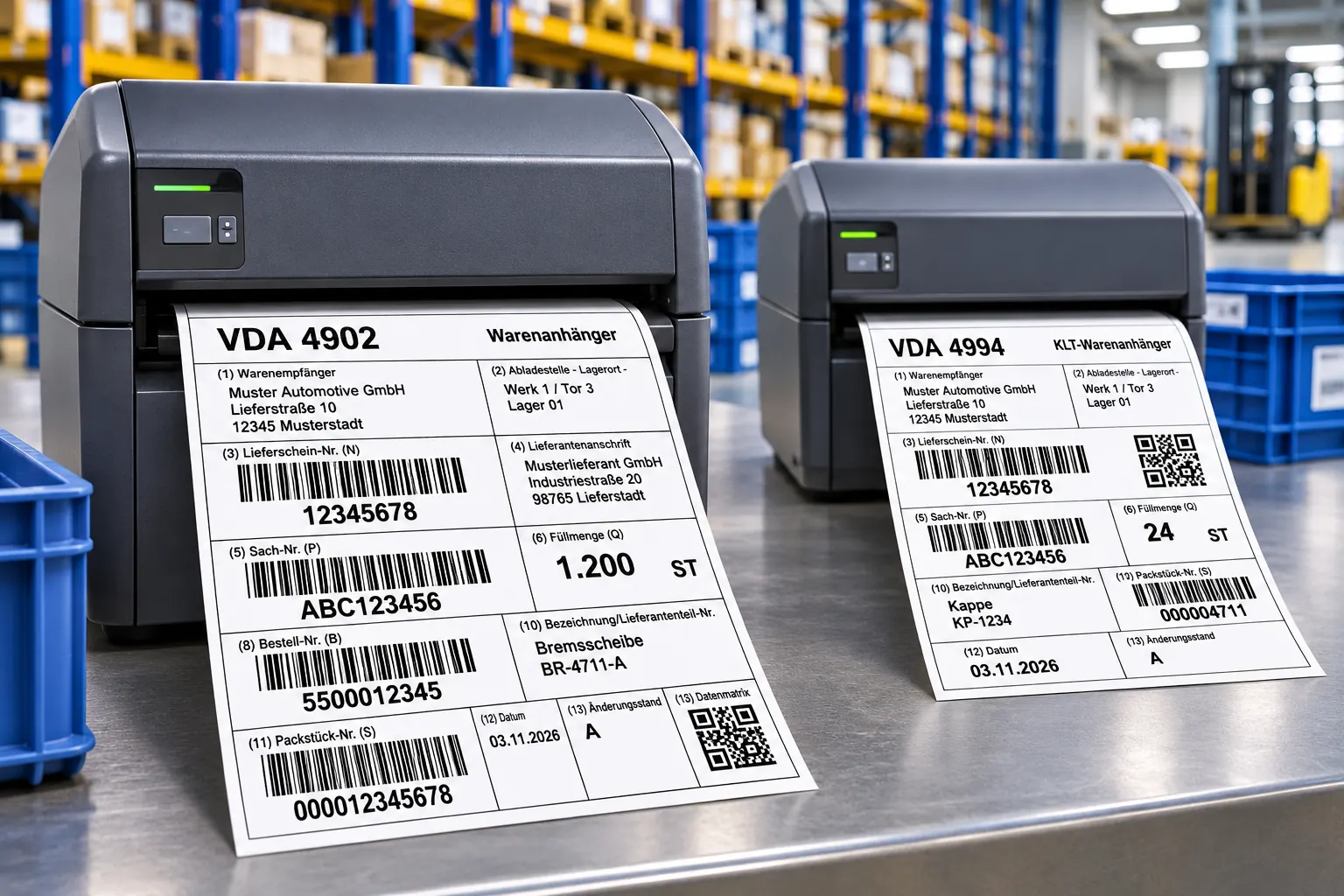
Warenanhänger VDA 4902 und 4994 in SAP erzeugen
SOLIDFORMS INSIGHTS · SAP® ETIKETTENDRUCK · PRAXISWISSEN
Warenanhänger VDA 4902 und VDA 4994 in SAP® erzeugen
Etikettenformate, EDI-Daten, Code-39-Barcodes und sieben Verpackungsszenarien für KLT, GLT und Paletten.
In der Automobillogistik müssen die Angaben auf Warenanhängern mit den elektronisch übertragenen Verpackungsdaten übereinstimmen. Dieser Praxisbeitrag zeigt, wie VDA-Warenanhänger in SAP® aufgebaut sind, welche Daten aufgedruckt werden und wie sich unterschiedliche Verpackungssituationen auf die Etikettenausgabe auswirken.
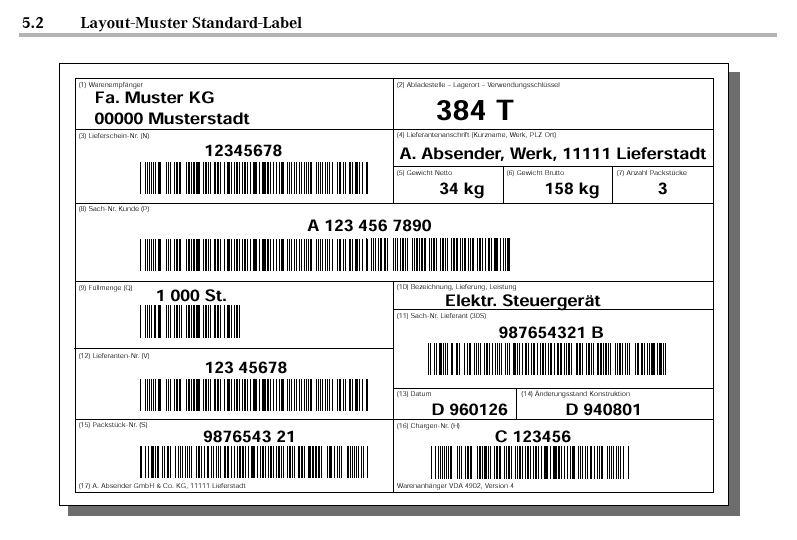
VDA 4902: Beispiel eines Standard-Warenanhängers. 1. EDI-Daten und Etikettendruck müssen übereinstimmen
Verpackungsdaten werden per EDI in einer definierten Struktur an den Automobilhersteller übertragen. Häufig ist die Packvorschrift vom Empfänger bereits vorgegeben. Beim physischen Verpacken der Materialien werden die zugehörigen Warenanhänger gedruckt.
Entscheidend ist die Zeichengenauigkeit: Wenn in der Datenfernübertragung (DFÜ) beispielsweise der Packmitteltyp006280übertragen wird, darf auf dem Etikett nicht einfach6280stehen. Führende Nullen und relevante Leerzeichen müssen auch im Klarschriftfeld beziehungsweise Barcode erhalten bleiben.Etiketten werden für tatsächliche Verpackungsmittel wie Kleinladungsträger (KLT), Großladungsträger (GLT) und Paletten erzeugt. Für Verpackungshilfsmittel wie Einlegeböden oder Deckel werden in dem beschriebenen Prozess keine eigenen Etiketten ausgegeben.
2. Etikettenformate: Standardetikett und KLT-Etikett
Etikett Format und Verwendung Standardetikett DIN A5; für GLT und Paletten, beispielsweise mit Klebepunkten befestigt. KLT-Etikett Halbes DIN A5; beispielsweise auf mittig perforiertem A5-Karton drucken, knicken und in die vorgesehenen Schlitze des KLT einschieben. 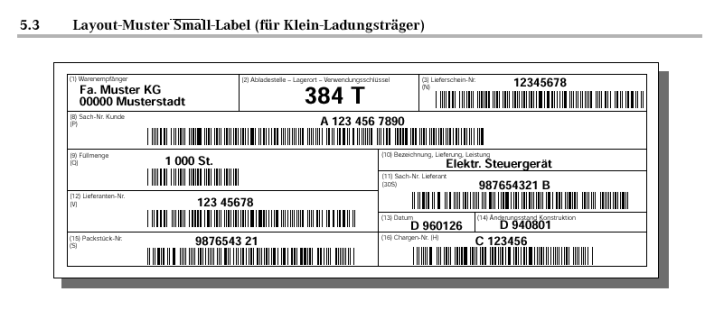
VDA 4902: kompaktes Etikett für Kleinladungsträger. 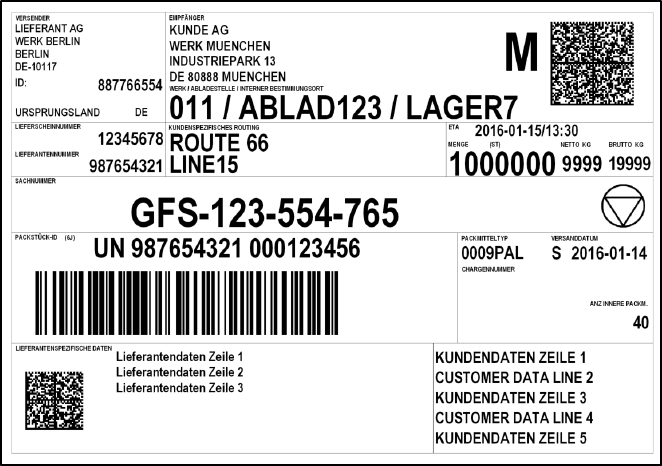
VDA 4994: Standard-Warenanhänger. 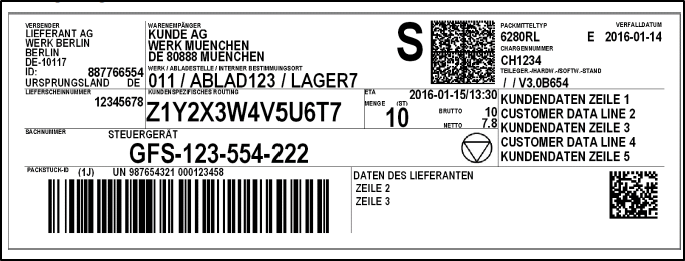
VDA 4994: Etikett für Kleinladungsträger. Die Warenanhänger VDA 4902 und 4994 sind grundsätzlich standardisiert. Je nach Automobilhersteller können jedoch einzelne Feldbelegungen abweichen: Im ursprünglichen Beispiel wird ein Feld bei VW für den Packmitteltyp, bei Mercedes-Benz hingegen für die Sachnummer des Lieferanten verwendet.
3. Welche Daten stehen auf einem VDA-4902-Warenanhänger?
Die Etikettendaten sollen den in der DFÜ übermittelten Angaben entsprechen. Barcode-Felder erhalten im beschriebenen Verfahren ein führendes Kennzeichen, damit beim Scannen der Feldtyp erkannt werden kann.
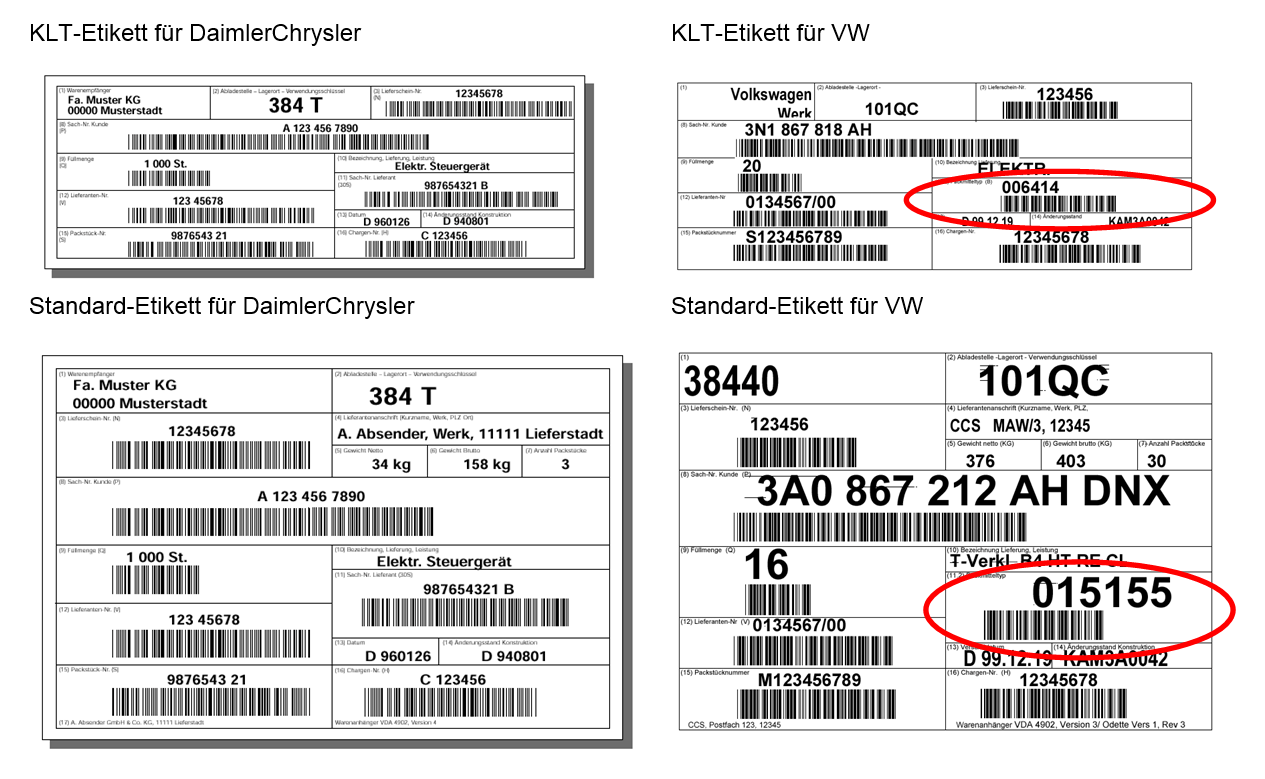
Vergleichsgrafik: Unterschiede bei der Ausführung und Feldbelegung von VDA-4902-Etiketten. Feld Datenherkunft Hinweise / Barcode Warenempfänger Adresse des Warenempfängers Werk des Automobilherstellers gemäß Lieferabruf Abladestelle Abladestelle aus der Lieferung Kopfdaten / transportrelevante Informationen Lieferschein Liefernummer Barcode-Präfix N Lieferantenanschrift Name der Versandstelle Nettogewicht Nettogewicht der Handling Unit Bruttogewicht Bruttogewicht der Handling Unit Anzahl Packstücke Verpackungsstruktur S: Anzahl gleichartiger Packstücke ohne Unterpackungen; M: gleichartige Unterpackungen; G: gemischte Unterpackungen Sachnummer Kunde Kundenmaterialnummer Barcode-Präfix P; bei Mischsendung Klarschrift „MISCHSENDUNG“, kein entsprechender Barcode Füllmenge Versandelementmenge Barcode-Präfix Q; bei den beschriebenen M-/G-Fällen Menge 0 im Barcode, keine Klarschrift Lieferantennummer Eigene Lieferantennummer beim Kunden (Partnerrolle AG) Barcode-Präfix V Packstücknummer Externe HU-Nummer VEKP-EXIDVBarcode-Präfix S für sortenrein bzw. G für gemischt Bezeichnung Lieferung Materialkurztext der Lieferposition Bei Mischsendung nicht drucken Packmitteltyp Kundenpackmittel aus dem HU-Kopf Barcode-Präfix B Datum Warenausgangsdatum Änderungsstand Konstruktion VWAHN-AESKDChargennummer Charge der Lieferposition Barcode-Präfix H; nur wenn gemäß technischen Lieferbedingungen erforderlich 4. Barcode-Typ und Packstückkennzeichen
Für die im ursprünglichen Beitrag beschriebenen Barcodes wird Code 39 verwendet. Für die Verpackungsfälle sind insbesondere die Packstückkennzeichen S, M und G relevant.
Hinweis: Die nachfolgenden Kennzeichen und Druckregeln beschreiben die im ursprünglichen Beitrag dokumentierte Umsetzung. Kunden- und herstellerspezifische Vorgaben sind im jeweiligen Projekt zu prüfen.5. Sieben Verpackungsszenarien und ihre Etiketten
Fall 1: Sortenreine KLT
Jeder KLT enthält nur ein Material. Es wird ein KLT-Etikett ausgegeben.
- Kundensachnummer und Materialbezeichnung werden gedruckt.
- Füllmenge: Menge im KLT.
- Packstücknummer mit Kennzeichen S.
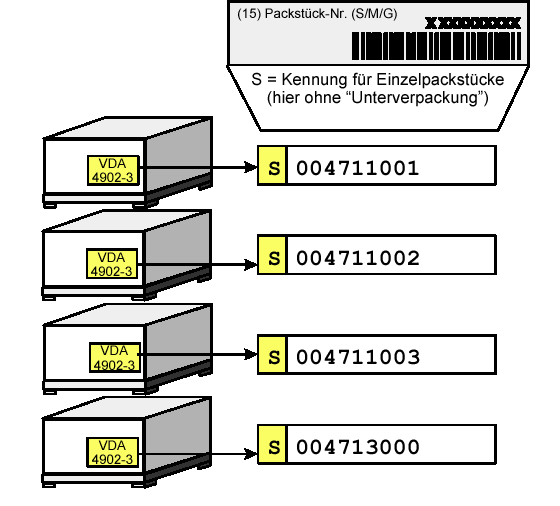
Verpackungsbeispiel 1: schematische Darstellung der Etikettenausgabe. Fall 2: Gemischte KLT
Ein KLT enthält mindestens zwei unterschiedliche Materialien. Es wird ein KLT-Etikett ausgegeben.
- Kundensachnummer als MISCHSENDUNG in Klarschrift; kein Materialnummern-Barcode.
- Keine Füllmenge und keine Materialbezeichnung.
- Packstücknummer mit Kennzeichen G.
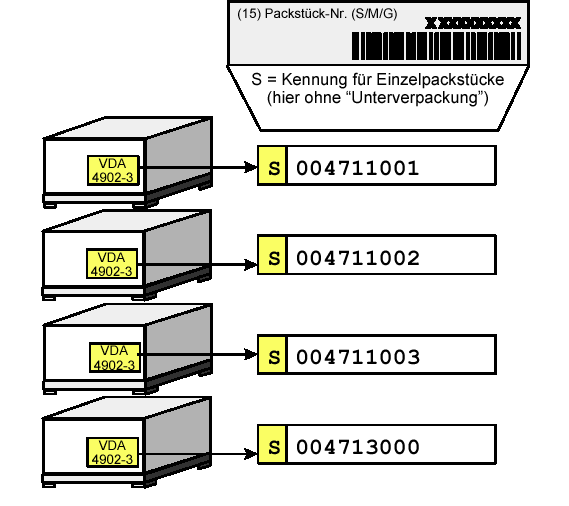
Verpackungsbeispiel 2: schematische Darstellung der Etikettenausgabe. Fall 3: Sortenreine GLT
Jeder GLT enthält nur ein Material. Es wird ein Standardetikett ausgegeben.
- Kundensachnummer und Materialbezeichnung werden gedruckt.
- Füllmenge: Menge im GLT.
- Packstücknummer mit Kennzeichen S.
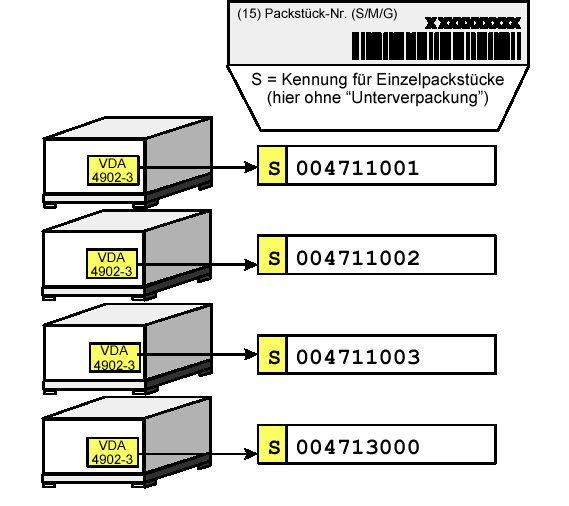
Verpackungsbeispiel 3: schematische Darstellung der Etikettenausgabe. Fall 4: Gemischte GLT mit Master- und Childlabel
Ein GLT enthält mehrere Materialien. Bei zwei Materialien werden im beschriebenen Fall ein Masterlabel und zwei Childlabel ausgegeben.
- Masterlabel: MISCHSENDUNG, keine Materialnummern-Barcodes, keine Füllmenge oder Bezeichnung; Packstückkennung G.
- Childlabel: Kundensachnummer, Materialmenge in der HU und Materialbezeichnung; Packstückkennung S.
- Master- und Childlabel tragen laut ursprünglichem Szenario dieselbe Packstücknummer.
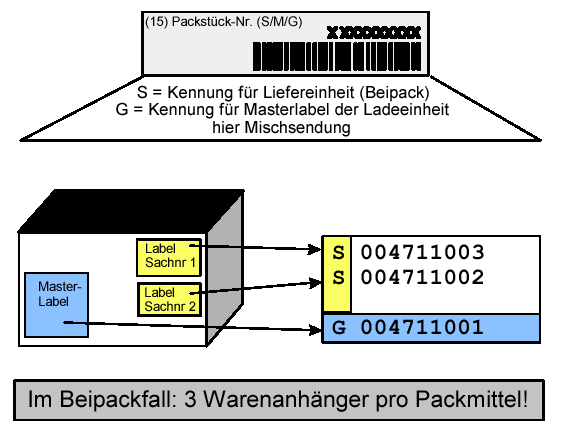
Verpackungsbeispiel 4: schematische Darstellung der Etikettenausgabe. Fall 5: Eine sortenreine Lieferposition in mehreren KLT auf einer Palette
Beispiel: Eine Lieferposition verteilt sich auf vier KLT, die gemeinsam auf einer sortenreinen Palette stehen.
- KLT-Labels: Kundensachnummer, Füllmenge und Bezeichnung; Packstückkennung S.
- Palettenlabel: Kundensachnummer, Füllmenge und Bezeichnung; Packstückkennung M.
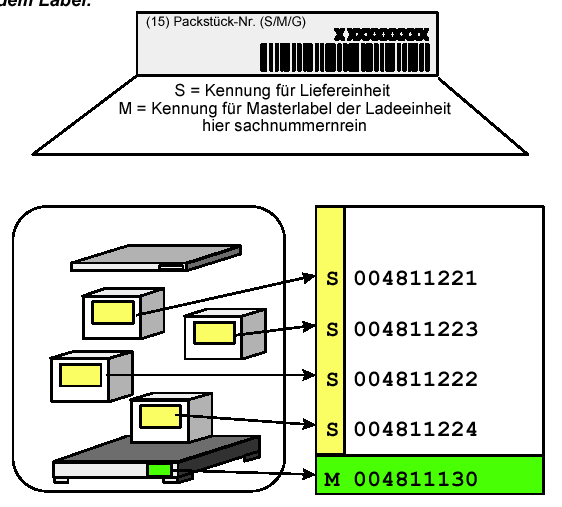
Verpackungsbeispiel 5: schematische Darstellung der Etikettenausgabe. Fall 6: Mehrere sortenreine KLT mit unterschiedlichen Materialien auf einer Palette
Jeder einzelne KLT ist sortenrein, die gesamte Palette enthält jedoch unterschiedliche Materialien.
- KLT-Labels: Kundensachnummer, Füllmenge und Bezeichnung; Packstückkennung S.
- Palettenlabel: MISCHSENDUNG, keine Materialnummern-Barcodes, keine Füllmenge oder Bezeichnung; Packstückkennung G.
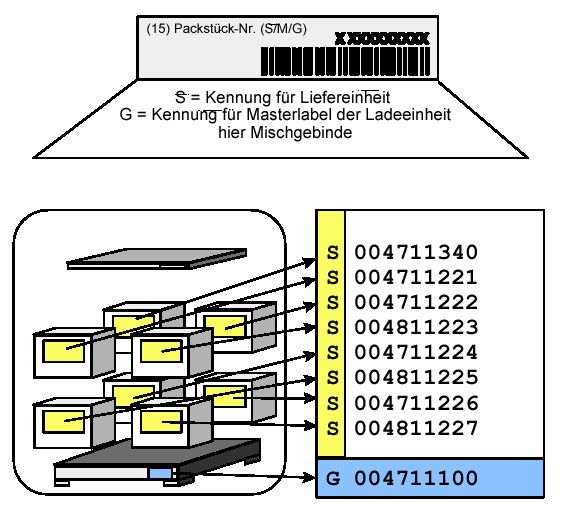
Verpackungsbeispiel 6: schematische Darstellung der Etikettenausgabe. Fall 7: Gemischte und sortenreine KLT gemeinsam auf einer Palette
Beispiel: Ein KLT ist sortenrein, drei weitere enthalten jeweils mehrere Materialien. Auch die Palette ist gemischt.
- Sortenreiner KLT: Kundensachnummer, Füllmenge, Bezeichnung; Packstückkennung S.
- Gemischte KLT: MISCHSENDUNG, keine Materialnummern-Barcodes, keine Füllmenge oder Bezeichnung; Packstückkennung G.
- Palette: MISCHSENDUNG, keine Materialnummern-Barcodes, keine Füllmenge oder Bezeichnung; Packstückkennung G.
6. Erstdruck und Wiederholdruck in SAP®
Erstdruck: Im beschriebenen klassischen SAP®-Prozess wird die Ausgabe manuell über die Transaktion
VL74und die Liefernummer angestoßen.Wiederholdruck: Der Wiederholdruck erfolgt über
VL74beziehungsweise aus der Lieferung über Verpacken/Verladen → VSE-Nachrichten. Im Selektionsbild wird die Liefernummer angegeben und der Verarbeitungsmodus2gewählt. Danach können die Versandelemente der Lieferung ausgewählt und erneut gedruckt werden.Systemabhängigkeit: Diese Druckwege beziehen sich auf die im ursprünglichen Artikel dargestellte klassische Nachrichtenverarbeitung. In SAP S/4HANA und insbesondere EWM können Ausgabe- und Druckprozesse anders eingerichtet sein.7. VDA-Warenanhänger mit SAP® Adobe Forms umsetzen
Für die Formularumsetzung sind neben dem Layout vor allem die Datenversorgung aus Lieferung und Handling Units, die Verpackungshierarchie, die Kundenanforderungen sowie die zuverlässige Barcode-Codierung entscheidend. Weitere Informationen finden Sie auf unseren Seiten zum SAP® Etikettendruck und zur Labelverwaltung.
VDA-Warenanhänger in SAP® zuverlässig ausgeben
solidforms unterstützt bei der Entwicklung von Adobe-Formularen, bei der Anbindung von Liefer- und HU-Daten sowie bei einer wartbaren Etikettendruck- und Formularstrategie.
Kontakt zu solidforms aufnehmen · Etikettendruck & Labelmanagement entdecken
PASSENDES PRODUKT IM SOLIDFORMS-KATALOG
SAP® Formular VDA-Warenanhänger 4902 / 4994
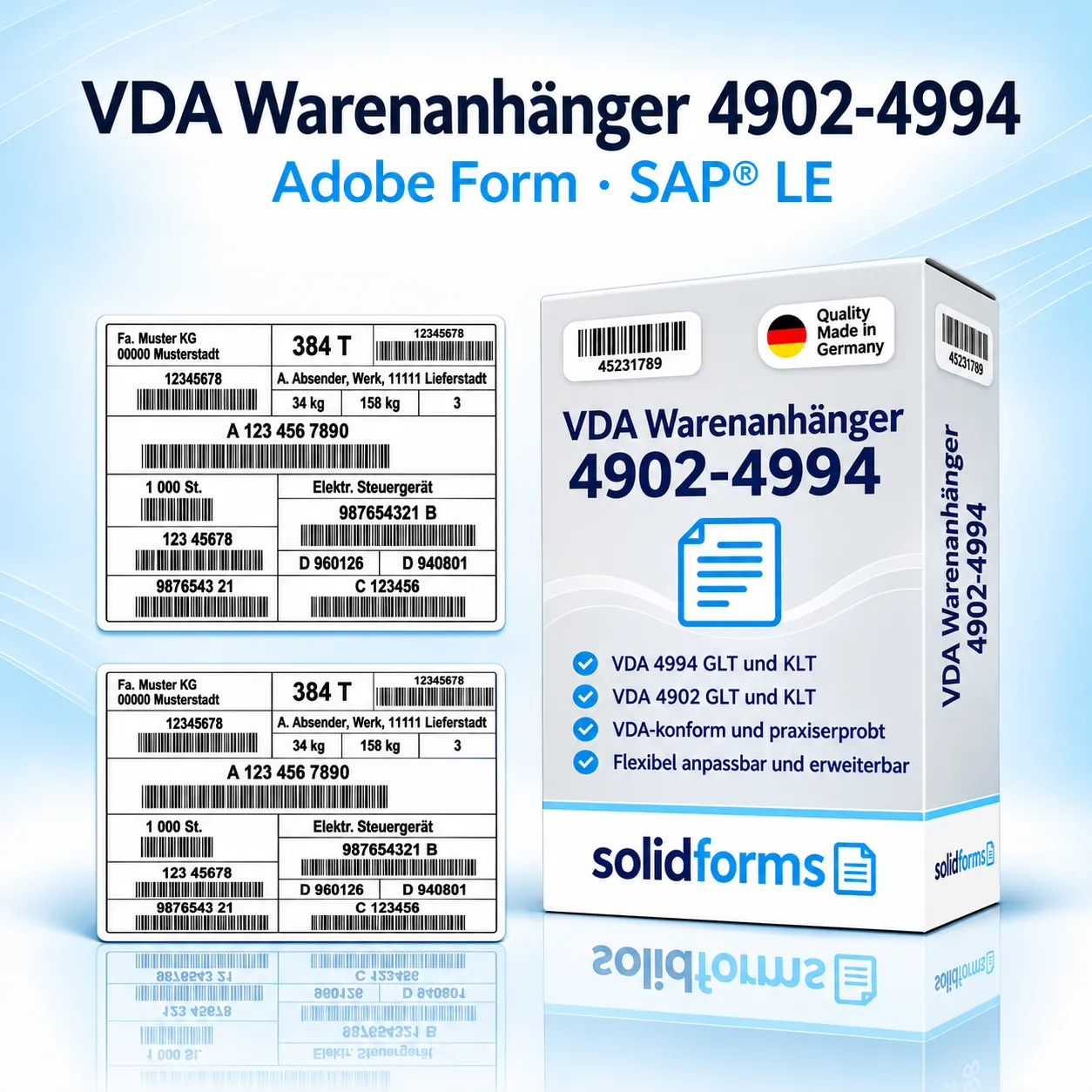
VDA-Warenanhänger für den Einsatz in SAP®: ein passender Einstieg für standardisierte Etiketten und die Abbildung von Verpackungsprozessen.
Einordnung: Überarbeitete und neu strukturierte Fassung des solidforms-Blogbeitrags vom 12. November 2015. Die beschriebenen Druckregeln und Transaktionen sind anwendungs- und kundenspezifisch zu prüfen.
-

SAP Adobe Forms
Eine Migration auf Adobe Forms steht meist zur Debatte, wenn man als SAP-Anwender einige Jahre produktiv ist. Denn dann kommt häufig eine grundsätzliche Neugestaltung der existierenden Formulare auf die Tagesordnung. Die Gründe hierfür sind vielfältig:
- In der Phase der SAP-Einführung wurde der Entwicklung der Formulare nicht die dafür notwendige Aufmerksamkeit geschenkt.
- Die Formulare können nicht mehr erweitert werden, ohne unvorhergesehene Folgefehler hervorzurufen.
- Die Fachabteilung formuliert Anforderungen, die mit SAPScript oder Smart Forms nicht realisiert werden können.
- Kunden oder der Wirtschaftsprüfer verlangen Formulare zur Archivierung im Format PDF/A.
- Die Anzahl der Fehler mit den existierenden SAP Formularen im Produktivbetrieb hat das akzeptable Maß überschritten.
- Der Einsatz eines externen Output-Management-Systems ist zu teuer oder hat entscheidende Schwachpunkte in der SAP-Integration und soll durch eine Lösung im SAP Standard ersetzt werden.