






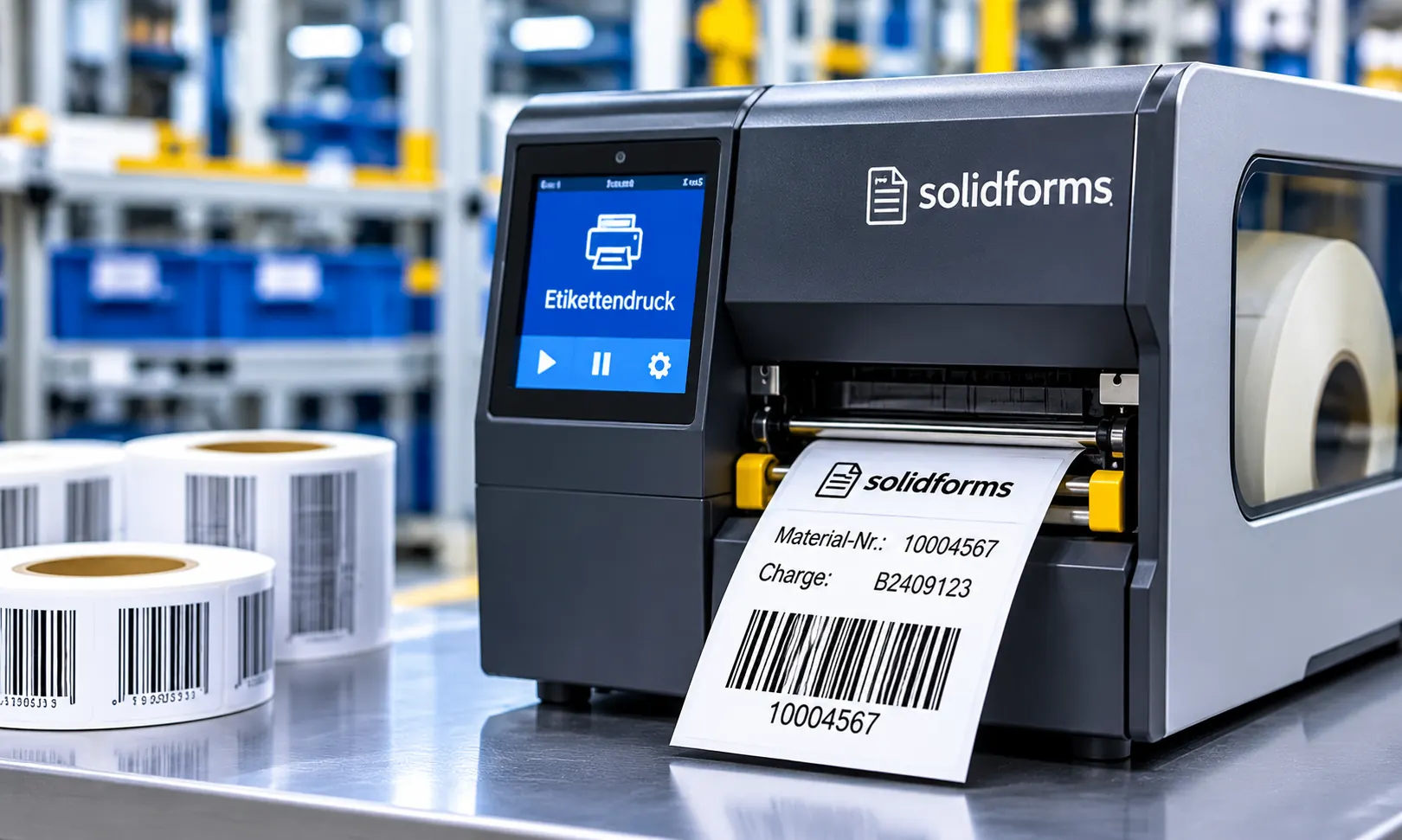



In vielen Unternehmen gibt es mittlerweile die Anforderung, Produkte mit einem Barcode vom Typ GS1 Datamatrix direkt aus SAP zu kennzeichnen. Leider wird im SAP Standard die Erstellung eines Barcodes vom Typ GS1 DataMatrix derzeit nicht unterstützt. Insbesondere können die FNC1 Codes nicht in einen DataMatrix Barcode eingefügt werden. Auf diesen Umstand weist auch der OSS Hinweis „1815093 – GS1 data matrix barcodes are not supported“ hin.
Um diese Anforderung dennoch zu realisieren, gibt es grundsätzlich 2 Wege.
[av_gallery ids=’17152′ style=’thumbnails‘ preview_size=’portfolio‘ crop_big_preview_thumbnail=’avia-gallery-big-crop-thumb‘ thumb_size=’medium‘ columns=’2′ imagelink=’lightbox‘ lazyload=’avia_lazyload‘ admin_preview_bg=“ av_uid=’av-2o4uzku‘]
Beispiel eines Barcodes vom Typ GS1 DataMatrix
[av_heading heading=’Lösung 1) Erweiterung des Adobe Lifecycle Disigners um ein Patch‘ tag=’h3′ style=“ size=“ subheading_active=“ subheading_size=’15‘ padding=’10‘ color=“ custom_font=“ av_uid=’av-2ao1poe‘][/av_heading]
OSS Hinweis „2289736 – IFbA: Enhancement of Datamatrix code support“ beschreibt, wie man mit SAP Adobe Forms Barcodes vom Typ GS1 DataMatrix erstellen kann.
Zunächst muss der Adobe Lifecycle Designer auf dem Rechner des Formularentwicklers gepatcht werden. Entweder durch einen direkten Patch des Designers oder durch Kopieren einer Datei in ein entsprechendes Verzeichnis des Adobe Lifecycle Designers. Näheres beschreibt der Hinweis 2289736.
Ist der Patch des Adobe Designers verfügbar, dann wird der Barcodeinhalt in folgender Form an den DataMatrix-Barcode übergeben.
Verwenden Sie Klammern () für den AI – Application Identifier. Beispiel: (01) 90614141000015 (3202) 000150
<GS> -Feldtrennzeichen in verketteten Daten
ADS fügt am Ende der Daten einer variablen Länge den Trenncode <GS> (ASCII 29) ein
Beispiel: (02) 00614141000418 (15) 000214 (10) 4512XA (37) 20
Die Länge des AI (10) ist nicht festgelegt. ADS fügt das Trennzeichen <GS> zwischen A und AI ein (37).
[av_heading heading=’Lösung 2) Erstellen des Barcodes mit FormCalc Scripting‘ tag=’h3′ style=“ size=“ subheading_active=“ subheading_size=’15‘ padding=’10‘ color=“ custom_font=“ av_uid=’av-1hcg64e‘][/av_heading]
Der Barcode wird mit Formcalc Scripting im Formular zusammengebaut.
Beispielhaftes Scripting:
var gs = „\u001D“
var rs = „\u001E“
var fn = „\u00E8“
var eot = „\u0004“
$.rawValue = concat(
gs ,
„00“ ,
ZZNVE.rawValue ,
gs ,
„15“ ,
ZZMHD.rawValue,
gs ,
„3102“ ,
ZZGEW.rawValue ,
gs ,
„241“ ,
ZZKDMAT.rawValue ,
gs ,
„10“ ,
CHARG.rawValue ,
gs ,
„400“ ,
ZZBSTKD.rawValue ,
gs ,
„8004“ ,
ZZBEH.rawValue )
Das Coding wird zum Zeitpunkt Initialize an den DataMatrix Barcode gehangen.
[av_gallery ids=’17153′ style=’thumbnails‘ preview_size=’portfolio‘ crop_big_preview_thumbnail=’avia-gallery-big-crop-thumb‘ thumb_size=’medium‘ columns=’2′ imagelink=’lightbox‘ lazyload=’avia_lazyload‘ admin_preview_bg=“ av_uid=’av-zo1xlq‘]
Formcalc Coding
Die einzelnen Datenfelder werden auf unsichtbar geschaltet. Auf die Datenbindung kann jedoch im Scripting zugegriffen werden.
[av_gallery ids=’17154′ style=’thumbnails‘ preview_size=’portfolio‘ crop_big_preview_thumbnail=’avia-gallery-big-crop-thumb‘ thumb_size=’medium‘ columns=’2′ imagelink=’lightbox‘ lazyload=’avia_lazyload‘ admin_preview_bg=“ av_uid=’av-op797i‘]
Weitere Informationen