In vielen SAP Objekten können die generischen Objektdienste (GOS) genutzt werden, um zusätzliche Informationen mit dem Objekt zu verknüpfen. In vielen Fällen werden Dateien (Wordx-Dokumente, Excel-Sheets) , u.a. auch Grafiken zum Objekt hochgeladen.
Im folgenden wird beschrieben, wie eine Grafik (BMP, JPG, PNG, …) zu einem SAP Objekt gelesen und der binäre Inhalt an das Formular weitergegeben wird um dort dann angezeigt zu werden.
In der Datenübernahmeroutine beim Anlegen von Lieferungen zu Kundenaufträgen kann der Liefersplit nach verschiedenen Kriterien durchgeführt werden. Es ist jedoch nicht möglich, einen Split nach Menge zu realisieren, d.h. das ein Material nur mit einer bestimmten oder maximalen Menge in eine Lieferung darf.
Der Druck von Barcodes aus SAP ist grundsätzlich nicht mit besonderen Schwierigkeiten verbunden. In der Gerätetypdefinition Ihres Druckers können Sie nachschauen, welche Barcodetypen unterstützt werden.
Wenn Sie prüfen wollen, ob Ihr Drucker vielleicht ohne weitere Aktivitäten schon Barcodes druckt, dann rufen Sie den Standardtext SAPSCRIPT-BARCODETEST mit der Id ST auf und drucken den Standardtext. Ist der Standardtext noch nicht vorhanden, dann müssen Sie mit Hilfsmittel -> Kopieren von Mandant den Standardtext aus dem Mandanten 000 kopieren. Sind auf dem Ausdruck keine Barcodes zu erkennen, dann haben Sie folgende Möglichkeiten, Ihrem Drucker die Barcodes beizubringen.
The software development process definition is one of the most neglected jobs in the SAP Competence Center’s area of responsibility. This job ain’t done by hiring of a few developers, particularly when they aren’t employees, but external freelancers.
It’s like a soccer team: There are several different roles, which must been taken on and there is a coach, who defines the tactics. The interplay of functional consultants, developers, key users, system administrators and – yes! – quality managers is as important as that each of them wants to do the best work they can, work that they can be proud of.
Migrating to Adobe Forms is usually a matter of debate, if you are an SAP user for several years. Because then, a fundamental redesign of the existing forms is often the order of the day. There are multiple reasons for that:
In the SAP implementation phase, the development of forms was not given the necessary attention.
The forms can no longer maintained without causing unforeseen errors.
The department draws up requirements which can not be realized with SAPScript or Smart Forms.
Customers or the IT auditor require archiving forms in PDF/A format.
The number of errors with the existing SAP forms in productive system has exceeded the acceptable level.
The use of an external output management system is too expensive or has major weaknesses in SAP integration and should be replaced by a solution within the SAP environment.
[av_textblock size=“ font_color=“ color=“]
Seit SAP ECC 6.0 kann MS Word als Texteditor zur Erfassung von SAP Script– oder Smart Forms– Texten verwendet werden. In neueren Releases ist MS Word bereits als Standard-Texteditor eingestellt.
Das SAP CRM System ist im Formulardruck im Gegensatz zu anderen SAP Systemen, wie z.B. SAP EWM, z.Zt. ausschließlich auf den Druck von Formularen mit Smart Forms ausgerichtet. Im Customizing kann man im SAP CRM Standard auch nur Formulare und Methoden für den Druck von Smart Forms hinterlegen.
SAP® Drucksteuerung in automatisierten Verpackungsanlagen: Spool oder dateibasierter Druck?
Wie sich Lieferscheine, Rechnungen und Etiketten zuverlässig dem richtigen Packstück zuordnen lassen – und warum die Druckarchitektur über die Prozesssicherheit entscheidet.
Wenn SAP®-Formulare außerhalb von SAP® ausgelöst werden
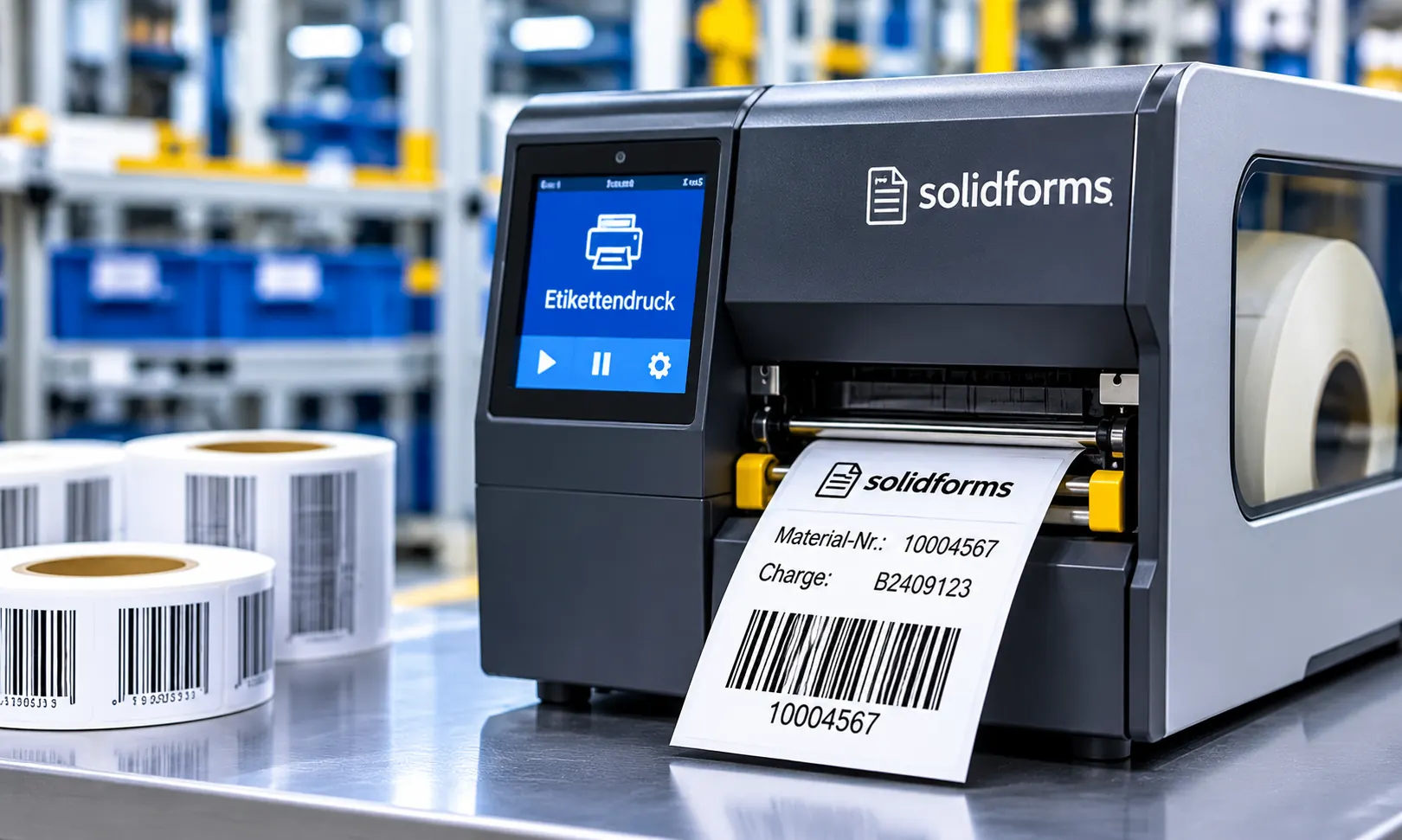
Viele Unternehmen entwickeln ihre Formulare und Etiketten vollständig in SAP®. Lieferscheine, Rechnungen und Packlisten für Laserdrucker werden beispielsweise mit Adobe Forms gestaltet. Produkt- und Versandetiketten für Thermotransferdrucker entstehen häufig über ein in SAP® integriertes Labelmanagement.
Die Druckaufbereitung findet damit zentral in SAP® statt. In Lagerverwaltung, Versand und Produktion wird der eigentliche Druck jedoch oft durch eine externe Steuerungssoftware oder eine speicherprogrammierbare Steuerung (SPS) angestoßen.
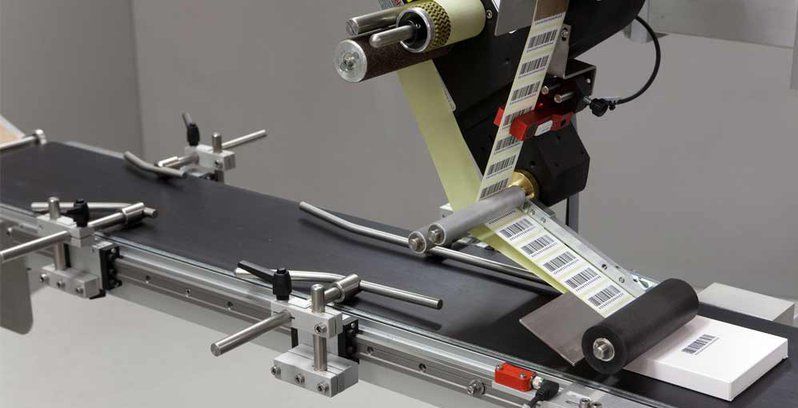
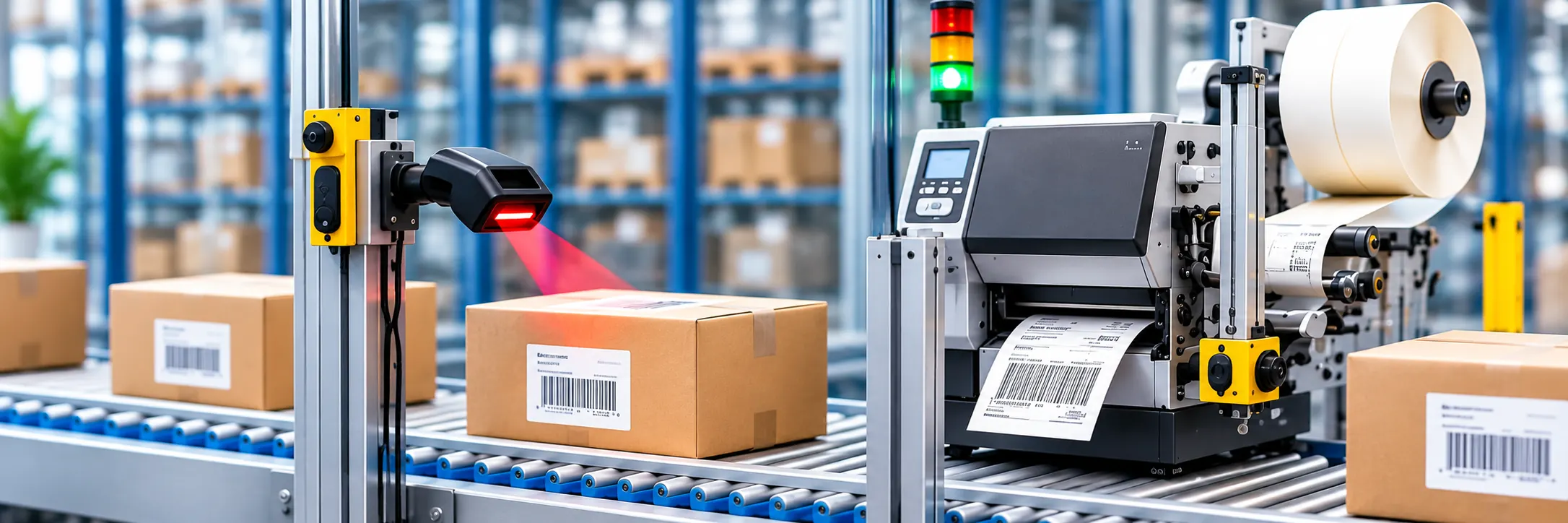
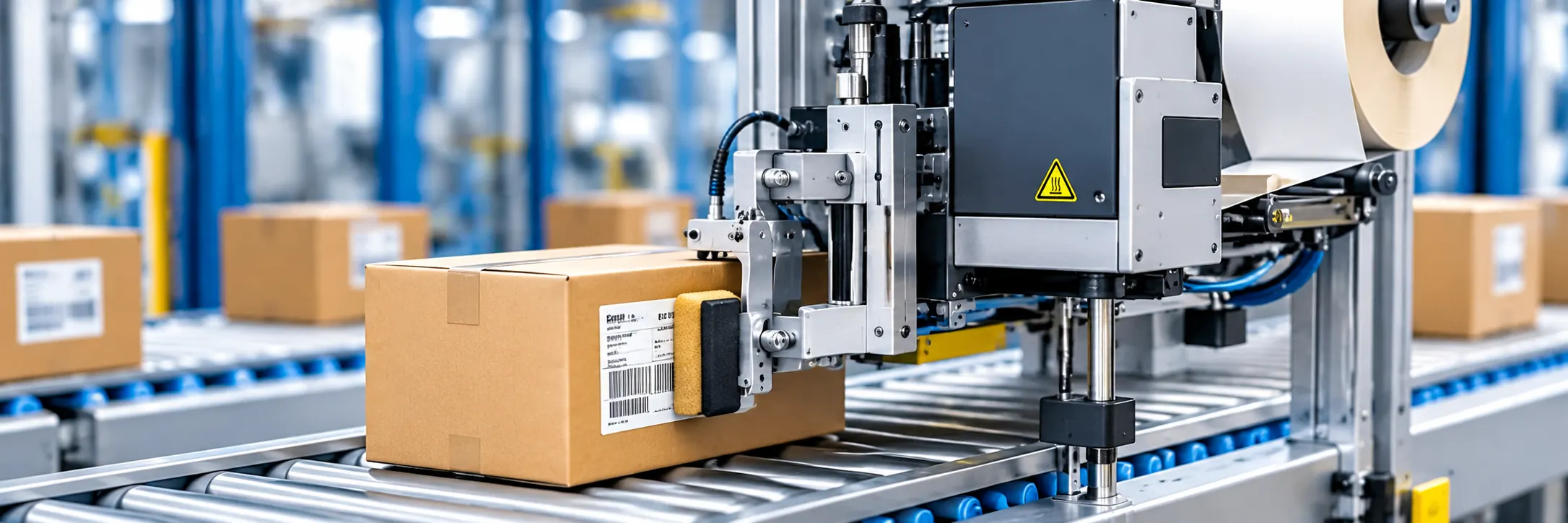
Ein Scanner erkennt das Packstück auf dem Förderband und übermittelt dessen Kennung über eine Schnittstelle an SAP®. Je nach Prozess werden daraufhin ein Lieferschein, eine Rechnung, eine Packliste oder ein Produkt- beziehungsweise Versandetikett erzeugt. Papierdokumente werden dem Packstück beigelegt; Etiketten werden mit Druckwerken und Applizierern außen angebracht.
Die zentrale Frage lautet: Wie stellen wir sicher, dass genau der Druckauftrag ausgegeben wird, der zu dem Packstück vor dem Drucker gehört?
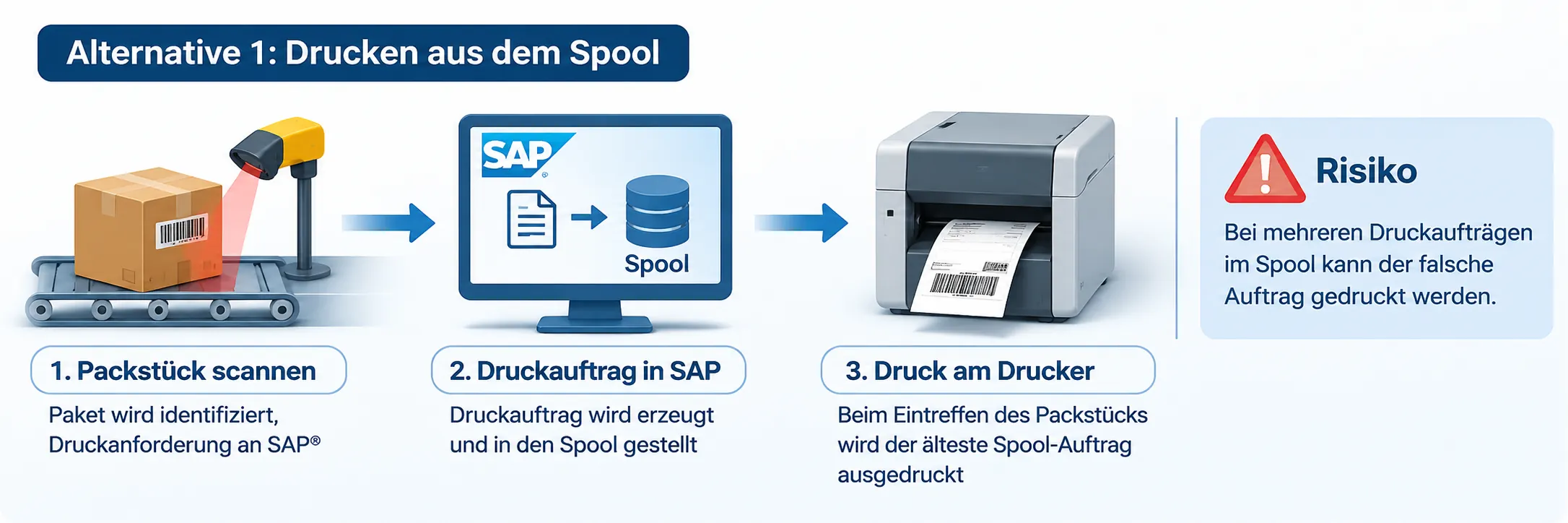
Alternative 1: Drucken aus dem SAP®-Spool
Nachdem das Packstück den ersten Scanner passiert hat, fordert das Subsystem die Ausgabe bei SAP® an. SAP® erzeugt den Druckauftrag und stellt ihn in eine Druckwarteschlange. Sobald das Packstück den Drucker erreicht, wird der nächste anstehende Auftrag ausgegeben – in der beschriebenen Ausprägung typischerweise der älteste Auftrag.
Wo liegt das Risiko?
Solange sich immer nur ein passender Druckauftrag in der Warteschlange befindet und die zeitliche Reihenfolge exakt eingehalten wird, funktioniert dieses Verfahren häufig problemlos. Kritisch wird es, wenn sich mehrere Druckaufträge ansammeln oder die Zuordnung durch eine Störung verloren geht.
Programmfehler oder Kurzdump während der Verarbeitung
Netzwerkstörungen oder eine unterbrochene Schnittstelle
Stillstand oder Verzögerungen zwischen Scanner und Drucker
Fehlgeleitete Druckaufträge, beispielsweise aus einem Testsystem
Wird anschließend lediglich der nächste Auftrag aus der Warteschlange gedruckt, kann ein falscher Lieferschein im Packstück landen oder ein falsches Etikett appliziert werden. Wird der Fehler erst spät erkannt, können zahlreiche Packstücke betroffen sein. Im Hochregallager entstehen daraus unter Umständen aufwendige Bestandskorrekturen, Lieferverzögerungen und erhebliche Kosten.
Bewertung aus der Projektpraxis: Eine ausschließlich reihenfolgebasierte Druckzuordnung ohne eindeutigen Abgleich mit der Packstückkennung ist für kritische automatisierte Verpackungsprozesse nicht ausreichend fehlersicher. Das Problem liegt nicht im SAP®-Spool an sich, sondern in der fehlenden verbindlichen Zuordnung zwischen Druckauftrag und Packstück.
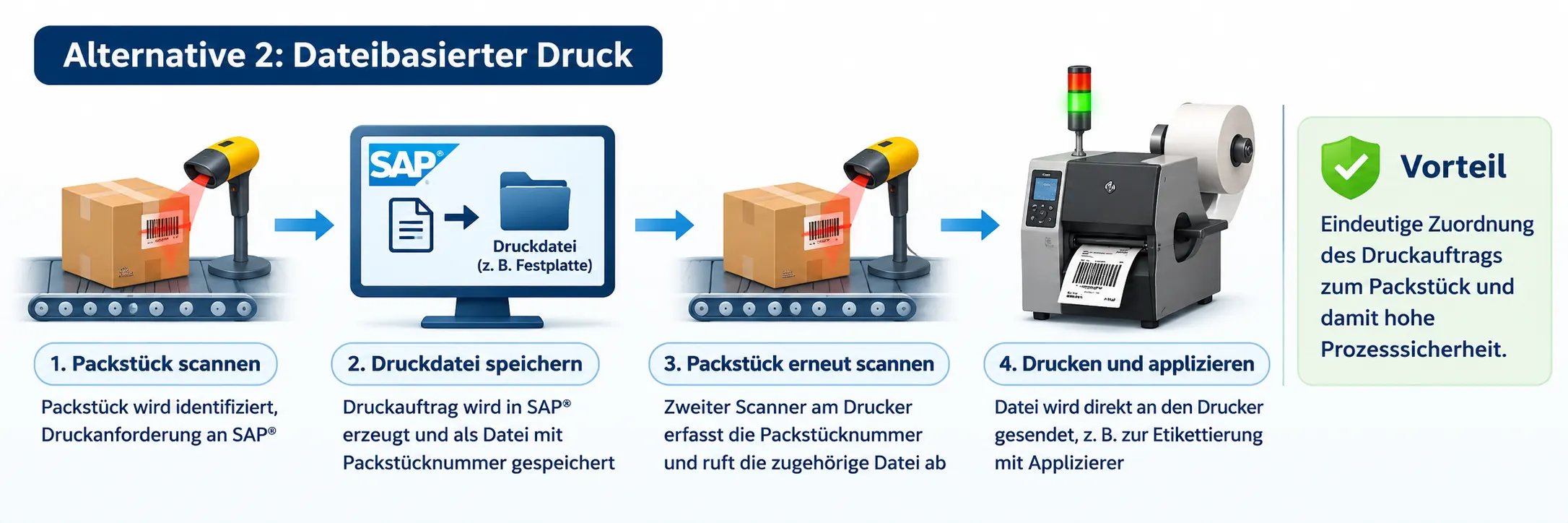
Alternative 2: Druckauftrag eindeutig speichern und gezielt abrufen
Auch bei dieser Variante meldet der erste Scanner das Packstück an SAP®. SAP® bereitet den Druckauftrag auf, gibt ihn aber nicht allein über die Reihenfolge einer Warteschlange frei. Stattdessen wird er auf einem dauerhaft verfügbaren Speichermedium bereitgestellt, beispielsweise in einem Verzeichnis auf einem Druckserver oder einem Rechner an der Druckstation.
Der Dateiname beziehungsweise ein eindeutiger Schlüssel enthält die Packstücknummer. Damit lässt sich der aufbereitete Druckauftrag einem konkreten Packstück zuordnen.
Erreicht das Packstück die Druckstation, erfasst ein zweiter Scanner erneut seine Kennung. Die lokale Steuerung sucht genau den dazugehörigen Druckauftrag und übergibt ihn an den Drucker beziehungsweise Etikettenapplizierer. In älteren Installationen erfolgte die Übergabe beispielsweise über einen lokalen Druckport; moderne Systeme nutzen dafür geeignete Druckerschnittstellen oder Druckdienste.
Warum ist diese Architektur robuster?
Die Druckfreigabe hängt nicht mehr davon ab, welcher Auftrag zufällig als Nächstes in einer Warteschlange steht. Vielmehr wird gezielt die Datei angefordert, deren Kennung mit dem aktuell gescannten Packstück übereinstimmt. Fehlt der Auftrag, kann die Anlage anhalten oder eine kontrollierte Fehlermeldung ausgeben, statt ungeprüft ein anderes Dokument zu drucken.
Der technische Aufwand ist höher: Neben der SAP®-Schnittstelle werden eine zuverlässige Dateiablage, ein zweiter Identifikationsschritt und eine lokale Drucksteuerung benötigt. Für hohe Durchsätze und kritische Versandprozesse kann sich dieser Aufwand jedoch schnell auszahlen.
Die beiden Verfahren im Vergleich
Kriterium
Spool nach Reihenfolge
Gezielter Abruf per Packstück-ID
Zuordnung
Über Warteschlangen-Reihenfolge
Über eindeutige Packstückkennung
Technischer Aufwand
Geringer
Höher
Risiko bei Störungen
Versatz möglich, wenn keine zusätzliche Prüfung erfolgt
Auch die dateibasierte Lösung muss sauber ausgelegt werden. Dazu gehören eindeutige Kennungen, atomare beziehungsweise erst nach vollständiger Erstellung freigegebene Dateien, Berechtigungen, eine definierte Fehlerbehandlung und die Rückmeldung, ob ein Druckauftrag tatsächlich verarbeitet wurde. Bei besonders kritischen Etiketten kann eine zusätzliche Prüfung des gedruckten Barcodes sinnvoll sein.
Die Entscheidung sollte deshalb nicht allein „Spool oder Festplatte?“ lauten, sondern: Wie wird der richtige Druckauftrag eindeutig identifiziert, sicher bereitgestellt, ausgegeben und kontrolliert?
Fazit: Prozesssicherheit beginnt bei der Druckarchitektur
Für hochautomatisierte Lager- und Verpackungsprozesse empfehle ich eine Architektur, bei der der Druckauftrag anhand der Packstückkennung gezielt abgerufen und vor der Ausgabe geprüft wird. Eine reine Abarbeitung nach Spool-Reihenfolge ohne Identitätsabgleich birgt vermeidbare Risiken.
Welche Technik im konkreten Projekt sinnvoll ist, hängt von SAP®-System, Druckerlandschaft, Steuerungssoftware, Durchsatz und Sicherheitsanforderungen ab. Entscheidend ist die zuverlässige Verbindung zwischen Geschäftsbeleg, Packstück und physischer Ausgabe.
Sie möchten Ihre SAP®-Druckprozesse zuverlässiger gestalten?
solidforms unterstützt Sie bei der Architektur und Entwicklung von SAP®-Formularen, Etikettendruck, Labelmanagement und der Anbindung externer Druck- und Verpackungssysteme.
Wenn man Scheckformulare für die USA oder Kanada programmiert, kommt man an der Ausgabe von Sonderzeichen mit einem MICR Font (Magnetic Ink Character Recognition) nicht vorbei. In den USA und Kanada werden Schecks auf Tintenstrahldruckern mit magnetisierter Tinte ausgegeben, damit diese bei den Banken maschinell eingelesen werden können.
Bei manchen SAP Anwendern werden SAP Formulare nicht mit den SAP-internen Formularwerkzeugen (SAP Script, Smart Forms, Adobe Forms) erzeugt, sondern die Formulargenerierung geschieht über ein externes Outputmanagement-System (OMS). Bei dem externen OMS kann es sich z.B. um die Produkte Jetforms, Formscape, Streamserve oder den TDS (Tentacle Document Server) handeln.